

daftar isi
Apa itu Prestashop?
Prestashop ialah salah satu cms e- commerce yang lumayan terkenal di kalangan masyarakat. Tidak hanya berbasis open source alias gratis license, prestashop ini gampang digunakan. Prestashop sendiri awal kali dikenalkan pada tahun 2005 oleh salah satu mahasiswa epitech it school di Paris Perancis. Untuk saat ini prestashop telah memotori kurang lebih 270. 000 toko online di dunia. Dan jadi platform multibahasa yang sudah menjadi 65 pilihan bahasa interface yang ada dikala ini.

Selain sebagai e- commerce yang sangat terkenal kelebihan prestashop pula terdapat dalam bidang SEO. Sebab pada dasbor menu telah terdapat fitur Search Engine Optimationnya. Oleh sebab itu jangan khawatir, karena fitur yang diberikan sangat lengkap. seorang Digital marketing mau berjualan produk ataupun jasa silakan prestashop adalah pilihannya. Nah mudah- mudahan artikel yang hendak kami ulas dapat menolong kamu semua.
Oke ayo kita lanjut langsung ke tutorial cara install prestashop di hosting dengan gampang :
Install Prestashop di hosting
- Login ke cPanel
Silakan login ke cPanel hosting dengan menggunakan login https://namadomain.com/cpanel untuk informasi login biasanya di kirimkan ke email terdaftar dari penyedia hosting pada saat order.

- Pilih Menu Softaculous
Setelah masuk di halaman cPanel pada kotak atau kolom pencarian ketik softaculous kemudian pilih Softaculous Apps Installer

Baca juga : cara install wordpress dari cPanel
- Pilih Prestashop
Setelah itu akan di arahkan ke dasboard softaculous. Terdapat berbagai macam Content Management System ( CMS ) yang dapat di pilih. Untuk instalasi silakan pilih prestashop.
Pada kolom pencarian ketik prestashop kemudian klik prestashop.

- Menginstall Prestashop
Kemudian akan masuk ke halaman prestashop di softaculousnya. Di sini dapat melihat beberapa fitur prestashop, demo, review dan sebagainya. Terdapat beberapa versi yang bisa di pilih yaitu 1.6.1.24 , 1.7.7.1 pilih instal now untuk melakukan proses instalasi.

Setelah itu, anda harus mengisi beberapa konfigurasi :

Software setup
– Choose the version you want to install : pilih versi prestashop yang akan di install
– Choose instalasion URL : choose protocol jika ingin menggunakan ssl pilih https://
choose domain pilih domain yang akan di install
In directory bisa di kosongkan agar instalasi prestashop langsung di domainya
Site settings
– Store name : ketik judul atau deskripsi dari toko online yang akan di buat
– Admin store : biarkan default saja url login ke admin storenya
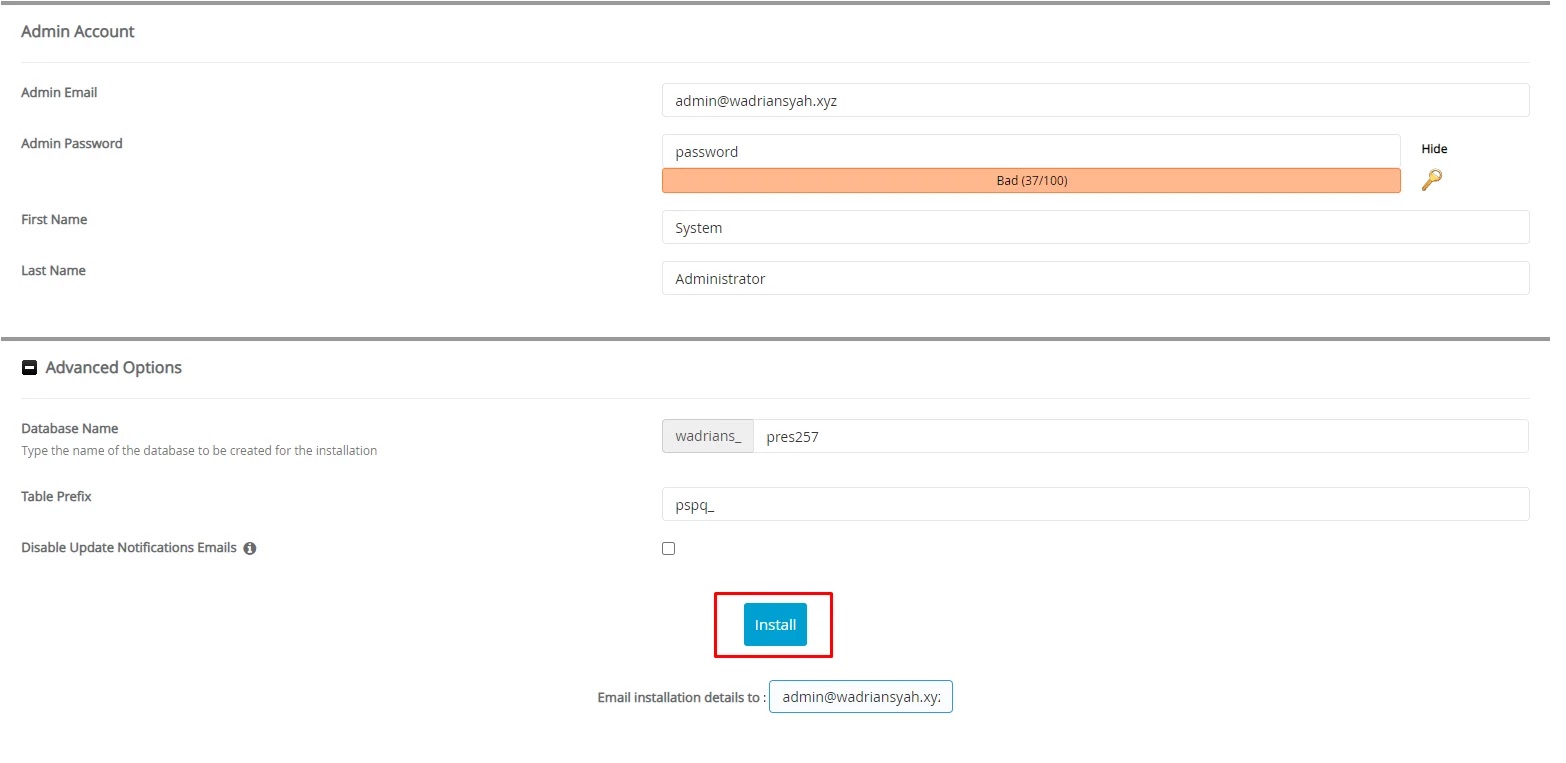
Admin account
– Admin email : masukan akun email yang akan di jadikan username login
– Admin password : ketik password yang di buat untuk login ke admin nantinya
untuk First name dan Last name silakan biarkan default saja
Pada advance option silakan klik tanda ” + ” merupakan konfigurasi databasenya. Sudah di setting secara otomatis jika tidak ingin di rubah atau custom. Kemudian klik install.
Baca juga : cara install opencart dari cPanel
- Proses Instalasi Prestashop
Setelah klik install, silakan di tunggu untuk proses instalasinya hingga selesai atau jika sudah mencapai 100%.

- Instalasi Prestashop Selesai
Setelah proses instalasi selesai, akan muncul informasi domain yang telah di install tadi. Untuk mengakses toko online yang sudah di buat silakan cukup akses URL yang terdapat dalam informasi tersebut, dan untuk akses adminnya bisa di tambahkan /admin123

Hasta La Vista install prestashop sudah berhasil selanjutnya anda sudah bisa melakukan posting artikel jualan di website tersebut. Demikian panduan cara install prestashop dari cpanel semoga bermanfaat.